
H
Hasan Basri Çelebi
Misafir
Misafir
Amaç: SAP Integration Suite’de, API verisini Cloud Connector aracılığı ile
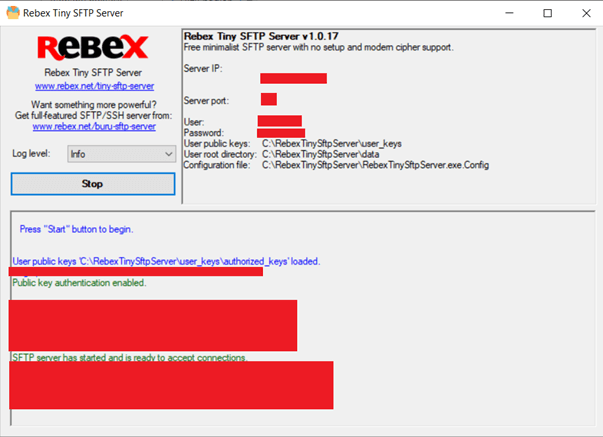
Veriyi göndereceğimiz bir adet SFTP sunucusuna ihtiyacımız var. Bu yazıda örnek olarak RebexTiny SFTP Server’ı kullanacağız.
Start tuşuna basarak sunucumuzu çalıştırıyoruz.
Sunucumuzdaki verileri kontrol etmek için FileZilla programını kuruyoruz. FileZilla ile SFTP sunucumuzu birbirine bağlamamız gerek. FileZilla’yı açıyoruz.
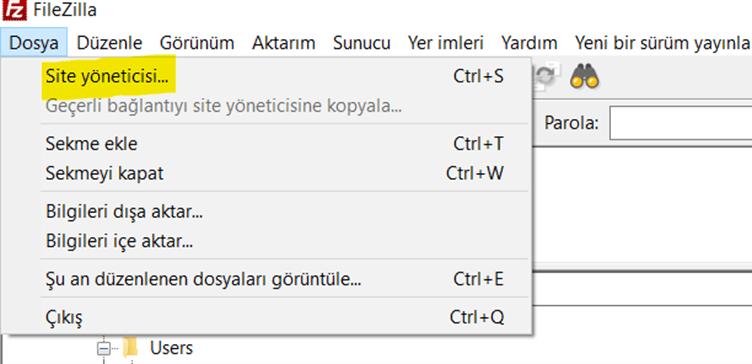
Dosya>Site Yöneticisi ekranına giriyoruz.
Karşımıza gelen ekrandan “Yeni Site” seçeneğine tıklıyoruz. Sol üstten yeni siteye isim veriyoruz. Sağ taraftan gerekli sunucu ayarlarını yapıyoruz ve bağlantı kur diyoruz.

FileZilla ana ekranından SFTP sunucumuzun dosyalarına erişebilir ve kontrol edebiliriz.

SFTP sunucumuz ve Integration Suite ile bağlantı kurmak için
Subaccount ve Cloud Connector arasındaki bağlantıyı sağlamak için gerekli ayarlamaları yapıyoruz.

Subaccount ve Cloud Connector bağlantısı başarılı bir şekilde sağlandı.

SFTP sunucusu ve Cloud Connector’ı oluşturacağımız Iflow’da kullanmak için gerekli Security Material ayarlarını yapıyoruz.

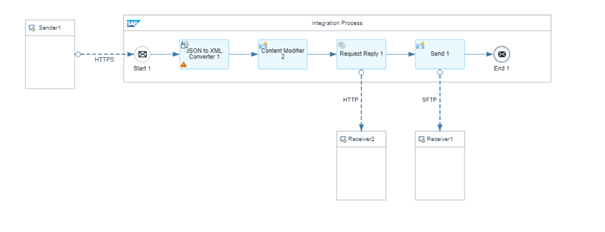
Amaç: API verisini Cloud Connector araclığı ile SFTP sunucusuna gönderen entegrasyon
Sender: SAP ERP , Finansal Sistemler vs.. (Client)
JSON to XML Converter: Gelen veriyi XML formatına çeviren fonksiyon
Content Modifier: Gelen mesajın içeriğini değiştiren veya özelleştiren fonksiyon
Request Reply: Client tarafından gelen istek için request-reply adımını tamamlayan fonksiyon.
Send: Gelen veriyi SFTP sunucusuna gönderen fonksiyondur.
Receiver: Entegrasyon akışında mesajların gönderileceği hedef sistemi veya uygulamayı tanımlayan fonksiyon.
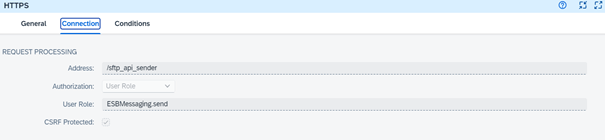
HTTPS: HTTPS adapter, dış sistemlerle güvenli bir şekilde iletişim kurmak için kullanılır. Bu adapter, SAP CPI'nin dış dünya ile HTTP(S) protokolü üzerinden veri alışverişi yapmasını sağlar.
JSON olarak gelen veriyi XML’e dönüştürür
Gelen mesajı özelleştirir. API’den istediğimiz veriyi çağırmak için gereken fonksiyonu ayarlıyoruz.
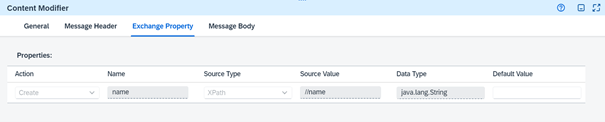
Get Method: HTTP protokolü üzerinden veri almak için kullanılan bir yöntemdir. Bu yöntem, bir web sunucusundan veri talep eder.

Send: Gelen veriyi SFTP sunucusuna gönderen ve kaydeden fonksiyondur.
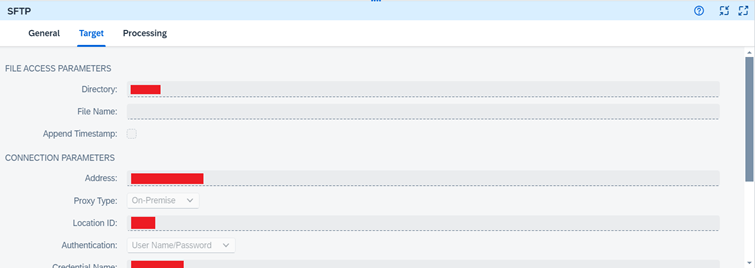
SFTP Receiver Adapter: Dosya tabanlı veri transferlerini yönetmek için kullanılır. Bu adapter, SAP CPI'nin güvenli bir şekilde uzak bir SFTP sunucusuna dosya göndermesini sağlar.
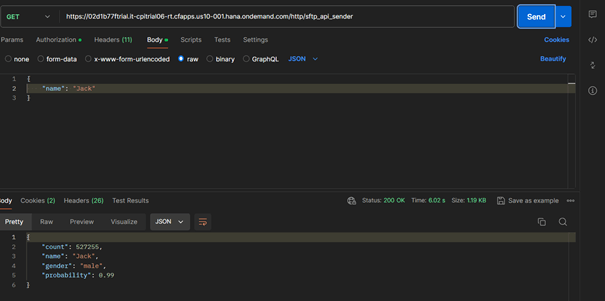
Postman’den Iflow’u istediğimiz veri ile çağırıyoruz.
Veri SFTP sunucusuna başarılı bir şekilde kayıt oluyor.


Bu bağlantıyı görüntüleyebilmek için kayıt olmalı zaten üyeyseniz üye girişi yapmalısınız.
sunucusuna gönderen entegrasyonSFTP Sunucusu:
Veriyi göndereceğimiz bir adet SFTP sunucusuna ihtiyacımız var. Bu yazıda örnek olarak RebexTiny SFTP Server’ı kullanacağız.
Start tuşuna basarak sunucumuzu çalıştırıyoruz.
Sunucumuzdaki verileri kontrol etmek için FileZilla programını kuruyoruz. FileZilla ile SFTP sunucumuzu birbirine bağlamamız gerek. FileZilla’yı açıyoruz.
Dosya>Site Yöneticisi ekranına giriyoruz.
Karşımıza gelen ekrandan “Yeni Site” seçeneğine tıklıyoruz. Sol üstten yeni siteye isim veriyoruz. Sağ taraftan gerekli sunucu ayarlarını yapıyoruz ve bağlantı kur diyoruz.
FileZilla ana ekranından SFTP sunucumuzun dosyalarına erişebilir ve kontrol edebiliriz.
Cloud Connector:
SFTP sunucumuz ve Integration Suite ile bağlantı kurmak için
Bu bağlantıyı görüntüleyebilmek için kayıt olmalı zaten üyeyseniz üye girişi yapmalısınız.
kullanıyoruz.Subaccount ve Cloud Connector arasındaki bağlantıyı sağlamak için gerekli ayarlamaları yapıyoruz.
Subaccount ve Cloud Connector bağlantısı başarılı bir şekilde sağlandı.
SFTP sunucusu ve Cloud Connector’ı oluşturacağımız Iflow’da kullanmak için gerekli Security Material ayarlarını yapıyoruz.
Iflow
Amaç: API verisini Cloud Connector araclığı ile SFTP sunucusuna gönderen entegrasyon
Sender: SAP ERP , Finansal Sistemler vs.. (Client)
JSON to XML Converter: Gelen veriyi XML formatına çeviren fonksiyon
Content Modifier: Gelen mesajın içeriğini değiştiren veya özelleştiren fonksiyon
Request Reply: Client tarafından gelen istek için request-reply adımını tamamlayan fonksiyon.
Send: Gelen veriyi SFTP sunucusuna gönderen fonksiyondur.
Receiver: Entegrasyon akışında mesajların gönderileceği hedef sistemi veya uygulamayı tanımlayan fonksiyon.
Adım 1: HTTPS Sender Adapter Yapılandırılması
HTTPS: HTTPS adapter, dış sistemlerle güvenli bir şekilde iletişim kurmak için kullanılır. Bu adapter, SAP CPI'nin dış dünya ile HTTP(S) protokolü üzerinden veri alışverişi yapmasını sağlar.
Adım 2: JSON to XML Converter:
JSON olarak gelen veriyi XML’e dönüştürür
Adım 3: Content Modifier:
Gelen mesajı özelleştirir. API’den istediğimiz veriyi çağırmak için gereken fonksiyonu ayarlıyoruz.
Adım 4: Request Reply ve HTTP Receiver Yapılandırması
Get Method: HTTP protokolü üzerinden veri almak için kullanılan bir yöntemdir. Bu yöntem, bir web sunucusundan veri talep eder.
Adım 5: Send ve SFTP Receiver Yapılandırması:
Send: Gelen veriyi SFTP sunucusuna gönderen ve kaydeden fonksiyondur.
SFTP Receiver Adapter: Dosya tabanlı veri transferlerini yönetmek için kullanılır. Bu adapter, SAP CPI'nin güvenli bir şekilde uzak bir SFTP sunucusuna dosya göndermesini sağlar.
Adım 6: Postman
Postman’den Iflow’u istediğimiz veri ile çağırıyoruz.
Adım 7: SFTP Sunucusu
Veri SFTP sunucusuna başarılı bir şekilde kayıt oluyor.
Bu bağlantıyı görüntüleyebilmek için kayıt olmalı zaten üyeyseniz üye girişi yapmalısınız.
Bu bağlantıyı görüntüleyebilmek için kayıt olmalı zaten üyeyseniz üye girişi yapmalısınız.